PhotoStudio One-fr ロゴ PhotoStudio One-fr ワンフレ|愛知県一宮市
HOME > データのダウンロード方法
Download

データのダウンロード方法

撮影データはオンラインアルバムでお渡しします。お渡しするサービスによって手順が異なりますので、LINEで届いたURLを開いて、表示されたサービスをお選びください。

01 Amazon Photos の方 主にスタジオ撮影のデータです。一部のロケーション撮影もこちらでお渡しします。 02 Grandpic(写真部屋)の方 主にロケーション撮影のデータです。パスワードを入力して入る「写真部屋」です。

どちらか分からないときは、LINEのトークでお気軽にお尋ねください。

IMPORTANT LINEで届いたURLは、そのままタップせず「ブラウザで開く」 LINEの画面の中で開いたままダウンロードすると、うまく保存できないことがあります。iPhone・Androidどちらの場合も、はじめにブラウザ(Safari・Chromeなど)で開いてください。

よくあるお困りごと

Qダウンロードした写真はどこに保存されますか?

ダウンロードした写真は、いったん端末の「ファイル」アプリ(Androidは「Download」フォルダ)に保存されます。iPhone・iPadは「ファイル」アプリから画像を開き「画像を保存」をお選びいただくと「写真」アプリに保存されます。

ZIPファイルを開いて写真アプリに保存する方法を見る →
Qダウンロードできません

LINEの画面の中で開いたままダウンロードすると、うまく保存できないことがあります。iPhone・Androidどちらの場合も、はじめにブラウザ(Safari・Chromeなど)で開いてください。

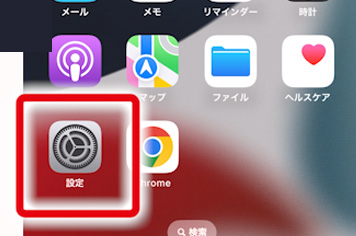
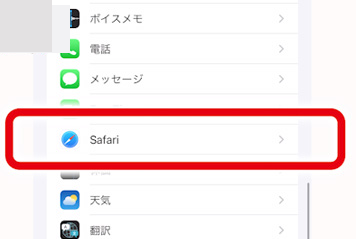
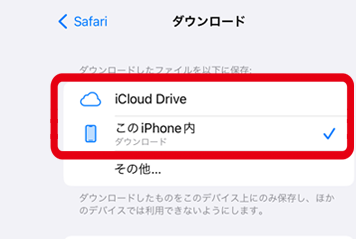
「設定」→「Safari」→「ダウンロード」の順に開き、保存先を「iCloud Drive」か「このiPhone内」に設定してください。

Q全部まとめて保存したい(パソコンがおすすめです)

データをダウンロードする場合、空き容量がたくさん必要なため「パソコンでのダウンロード」をおすすめします。スマートフォン・タブレットの場合は「お気に入りのデータのみ、1カットずつ個別にダウンロード」してください。

パソコンでダウンロードする方法を見る →
Qそれでもうまくいかないとき

ご利用の機器と、どの手順でつまずいたかをお知らせください。LINEまたはInstagram DMからご案内します。

はじめにご確認ください

・データをダウンロードする場合、空き容量がたくさん必要なため「パソコンでのダウンロード」をおすすめします。スマートフォン・タブレットの場合は「お気に入りのデータのみ、1カットずつ個別にダウンロード」してください。
・ダウンロードした写真は、いったん端末の「ファイル」アプリ(Androidは「Download」フォルダ)に保存されます。iPhone・iPadは「ファイル」アプリから画像を開き「画像を保存」をお選びいただくと「写真」アプリに保存されます。
・撮影データはSNSやプリントなど、お好きな媒体でお使いいただけます(営利目的でのご使用は著作権上お断りします)。
01 / AMAZON PHOTOS

Amazon Photos で受け取った方

スタジオ撮影(一部のロケーション撮影)のデータは Amazon Photos の共有アルバムでお渡しします。ご覧いただくだけならアカウントは不要です。

全データをまとめて保存(パソコン・おすすめ) お気に入りを1枚ずつ保存(スマートフォン)

データをダウンロードする場合、空き容量がたくさん必要なため「パソコンでのダウンロード」をおすすめします。

パソコンでダウンロードするおすすめ
LINEで受け取ったURLをパソコンで開くには パソコン版LINEをご利用ください。詳しくはパソコンでLINEを利用する(外部リンク)をご参照ください。 ※インストール後のログインは、パソコンに表示されたQRコードをスマホ版LINEで読み取る「QRコードログイン」が簡単でおすすめです。
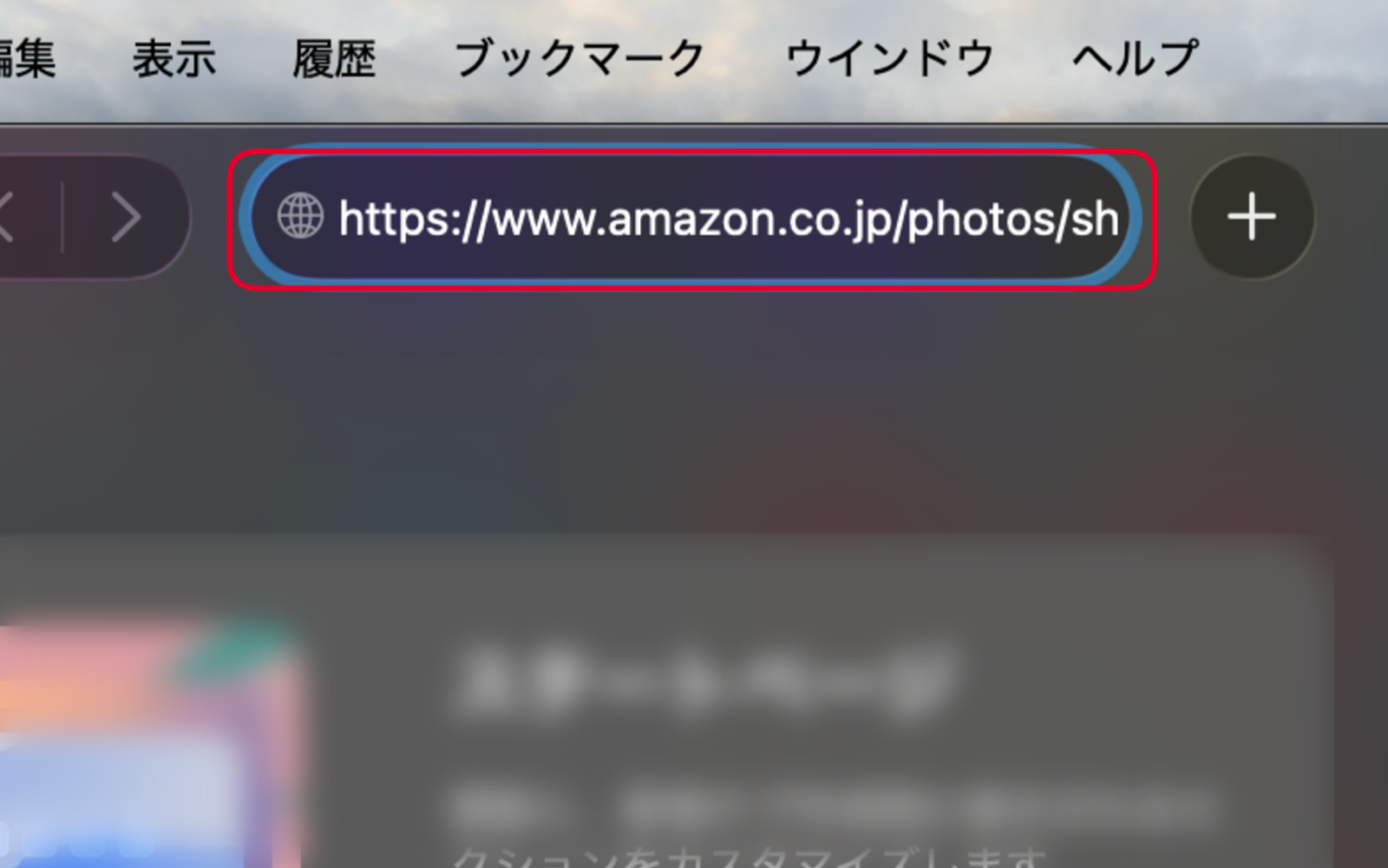
SafariのアドレスバーにURLを貼り付けて開く1
STEP 01 お送りしたURLをパソコンのブラウザで開きます。
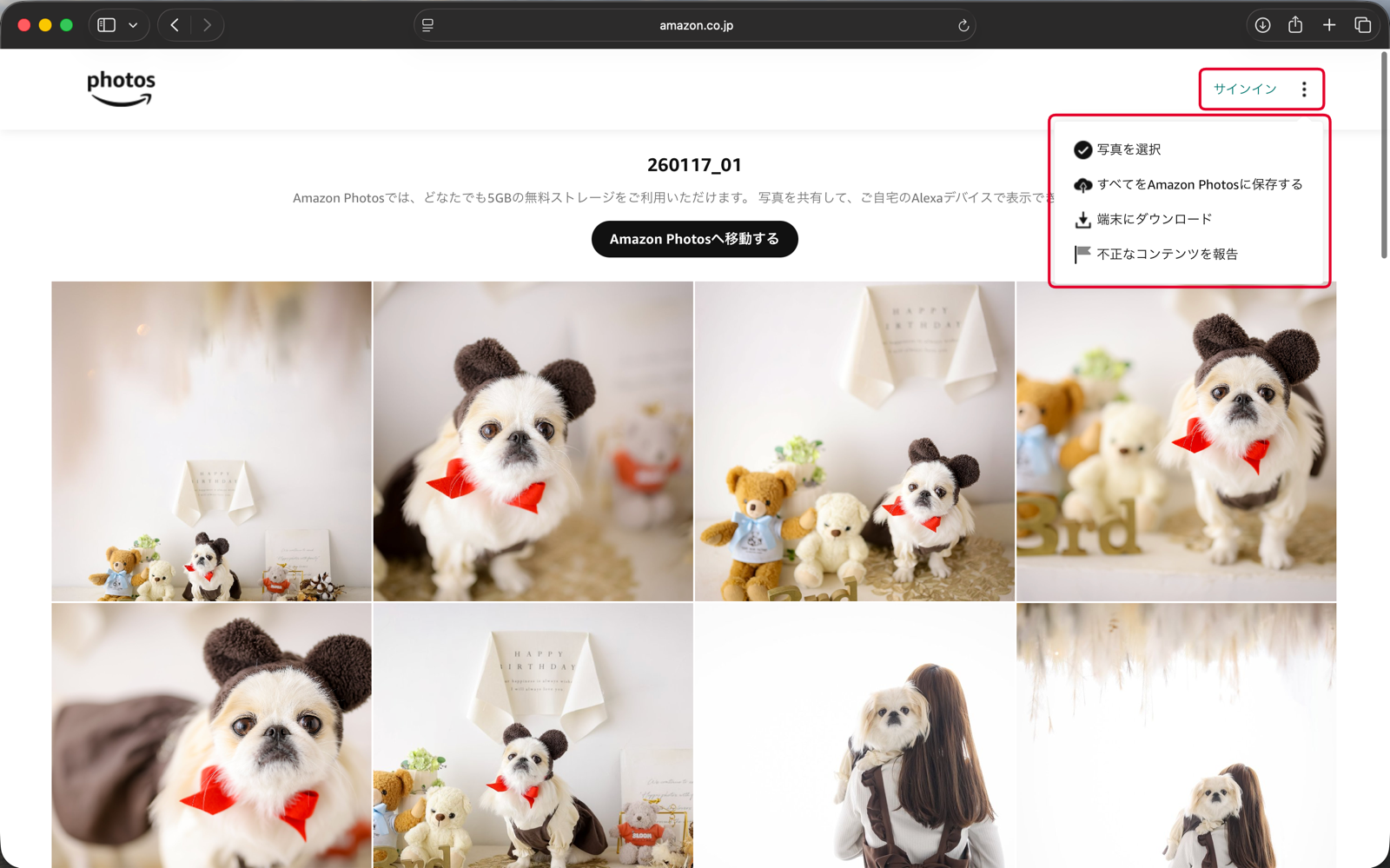
右上のメニューから「写真を選択」または「端末にダウンロード」を選ぶ2
STEP 02 右上のメニューを開き、「写真を選択」でお好きな写真を選ぶか、「端末にダウンロード」でまとめて保存します。
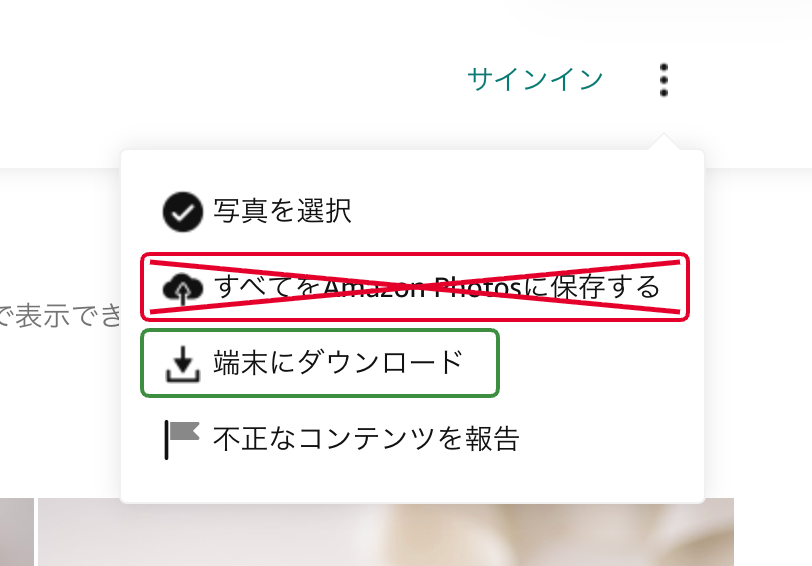
「端末にダウンロード」を選ぶ。「すべてをAmazon Photosに保存する」は選ばない3
STEP 03 「端末にダウンロード」を選ぶと、パソコンに保存されます。 ※「すべてをAmazon Photosに保存する」はお選びにならないでください。お客さまのAmazonアカウントに写真が保存され、パソコンには保存されません。
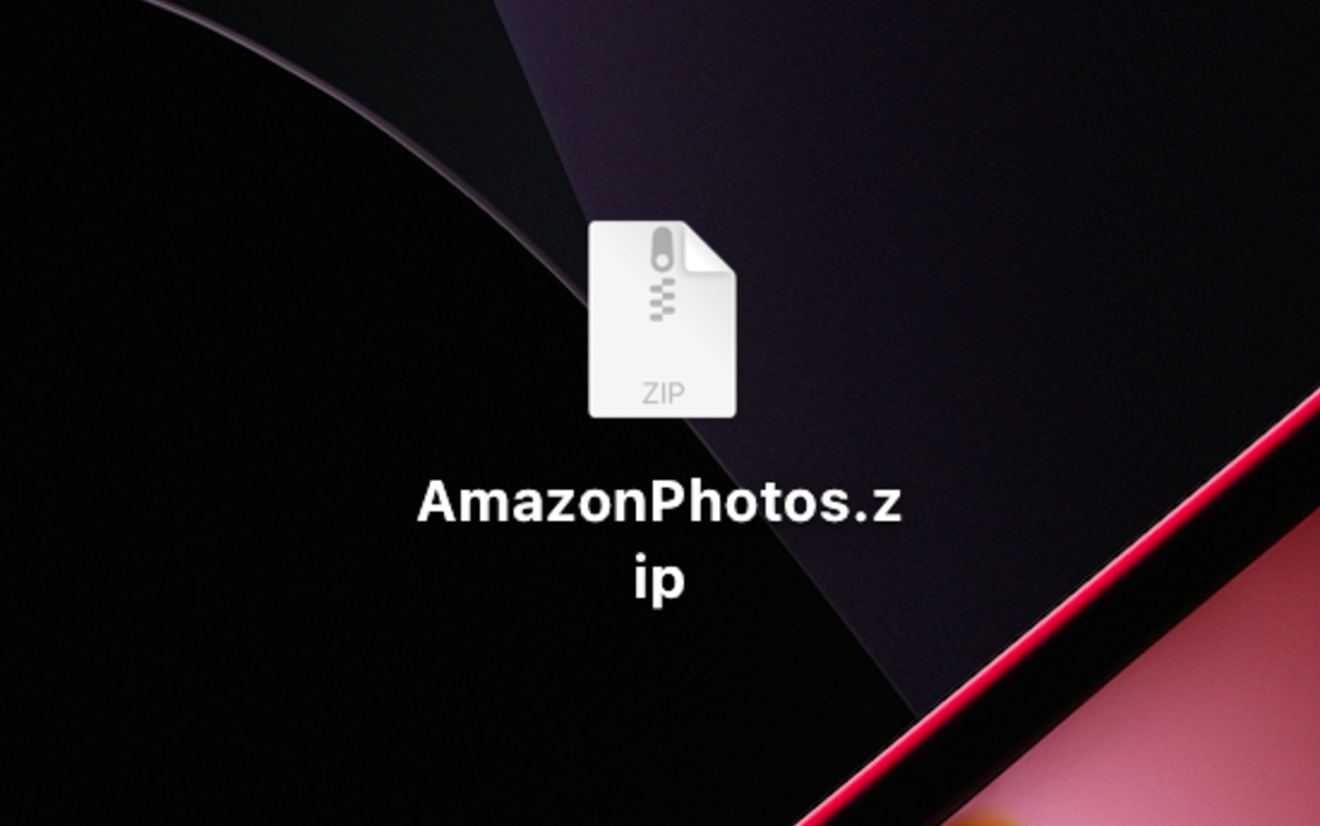
デスクトップに保存されたAmazonPhotos.zipファイル4
STEP 04 まとめてダウンロードした場合は「AmazonPhotos.zip」が保存されます。ダブルクリックで展開してご確認ください。

スマートフォン・タブレットでダウンロードする

スマートフォン・タブレットの場合は「お気に入りのデータのみ、1カットずつ個別にダウンロード」してください。
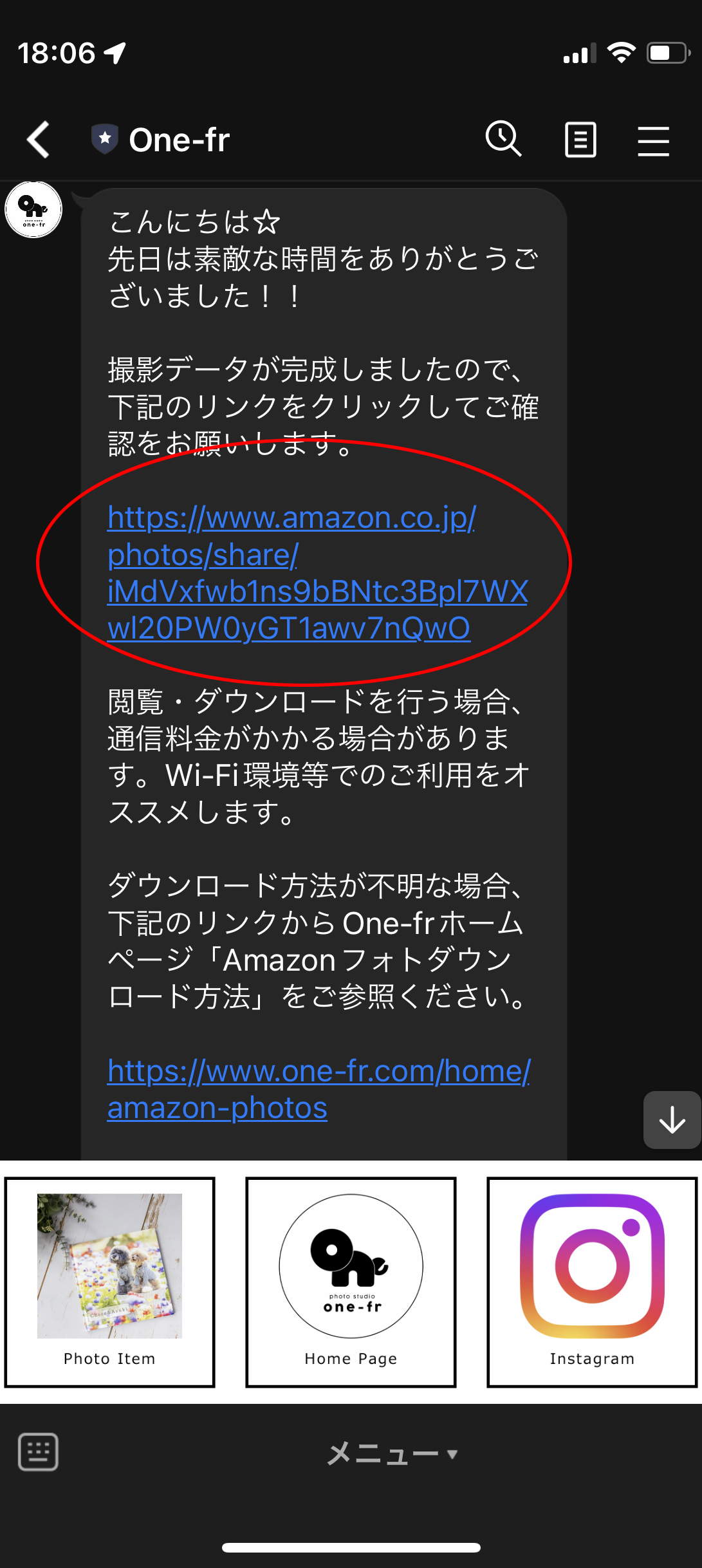
LINEで届いたメッセージ内のAmazon PhotosのURL1
STEP 01 LINEでお送りしたURLをタップして開きます。
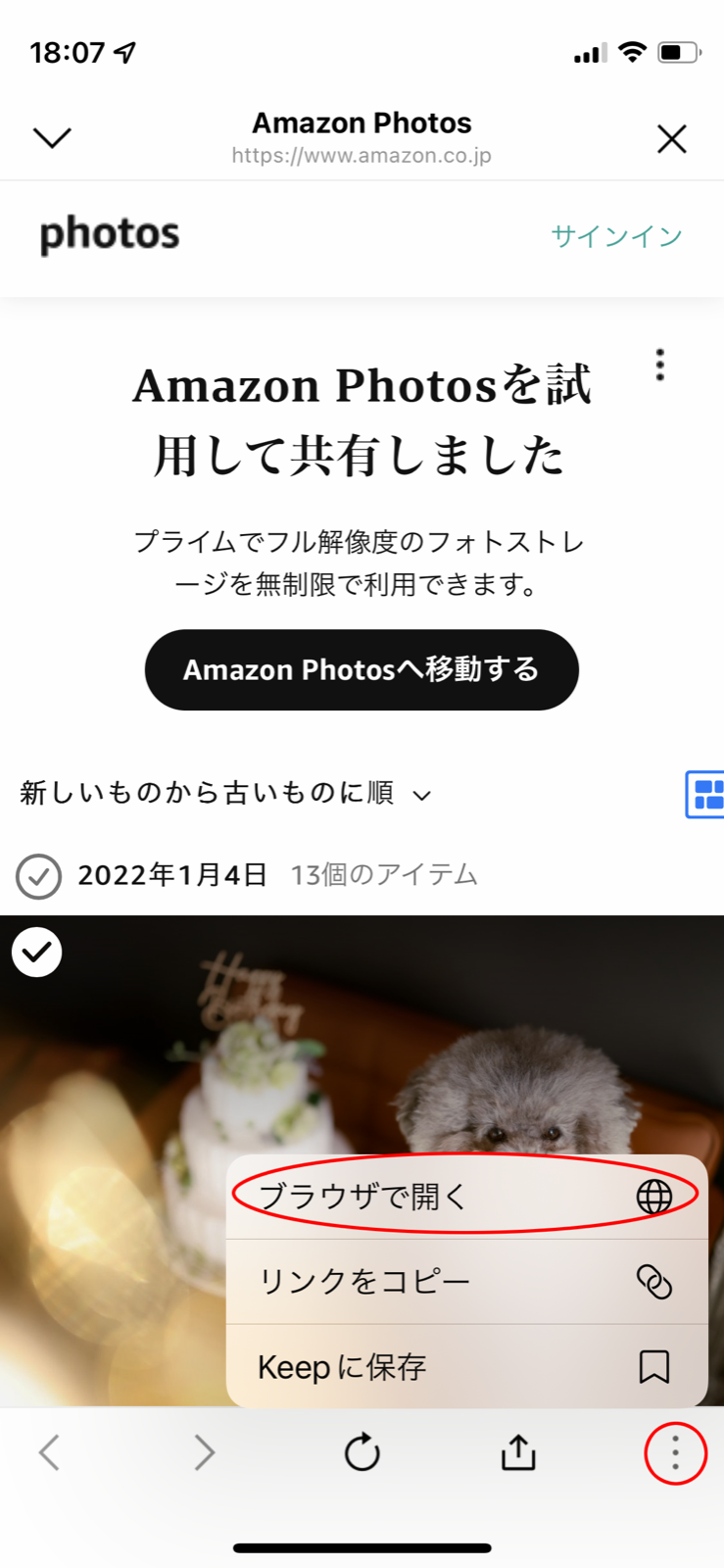
LINEの画面下のメニューから「ブラウザで開く」を選ぶ2
STEP 02 画面のアイコンから「ブラウザで開く」を選びます。
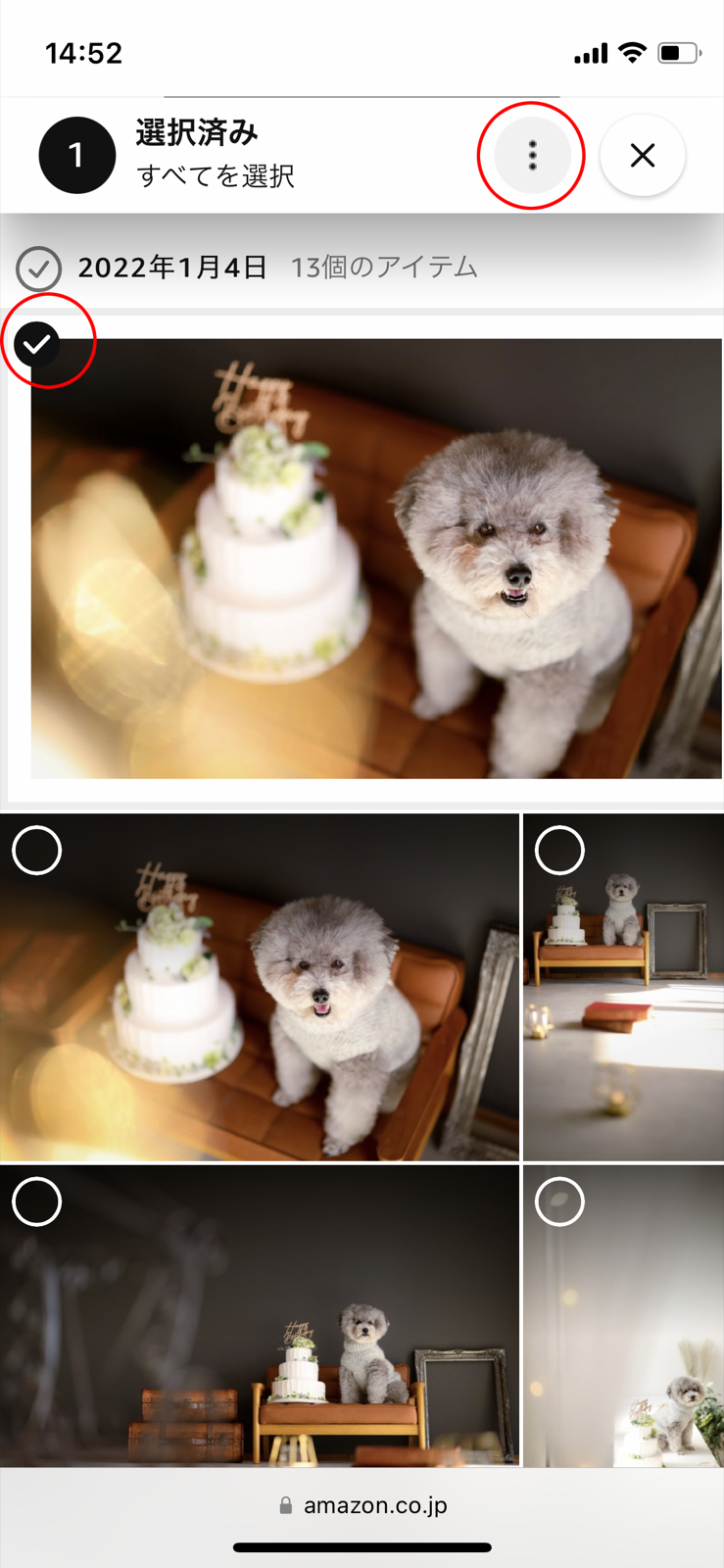
ブラウザの画面で保存したい写真を選び、右上のメニューを開く3
STEP 03 ブラウザの画面で、保存したい写真をタップします。
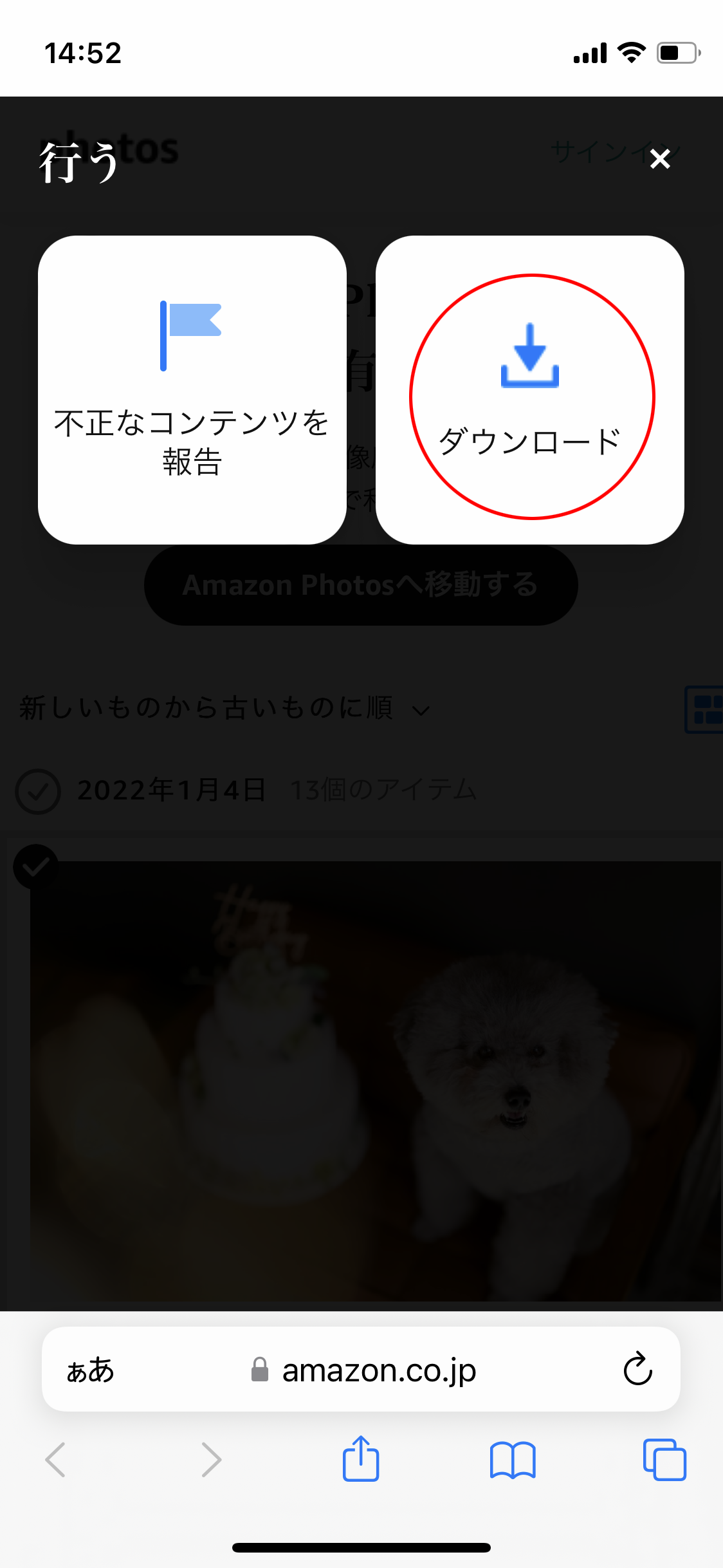
メニューの「ダウンロード」をタップして保存する4
STEP 04 ダウンロードのアイコンをタップします。1カットずつ、同じ手順で保存してください。

ダウンロードした写真は、いったん端末の「ファイル」アプリ(Androidは「Download」フォルダ)に保存されます。iPhone・iPadは「ファイル」アプリから画像を開き「画像を保存」をお選びいただくと「写真」アプリに保存されます。

02 / GRANDPIC

Grandpic(写真部屋)で受け取った方

ロケーション撮影のデータは、Grandpicの「写真部屋」でお渡しします。ご案内のURLはLINEでお送りします。※ロケーション撮影でも Amazon Photos でお渡しする場合があります。その場合は「Amazon Photos で受け取った方」の手順をご覧ください。

ご案内が届かないときは ご案内のURLはLINEでお送りします。トークが見当たらないときは、One-frのアカウントがブロックや非表示になっていないかご確認ください。 ※ご不明な点は、そのままLINEのトークでお知らせください。Instagram DMでも承ります。
LINEの中では開かないでください LINEの画面の中で開く表示は動作保証の対象外です。そのまま写真部屋を開くと、ZIPファイルがダウンロードできないことがあります。 ※お手数ですが、URLをコピーして、iPhoneは「Safari」、Androidは「Chrome」に貼り付けて開いてください。
写真部屋に入る 写真を保存する ZIPファイルの開き方
ADD PHOTOS

気になる写真は、追加でお求めいただけます

写真部屋では、撮影した全カット(目つむりやブレ写真などのNGカットを除く)をご覧いただけます。プランに含まれる規定のカット数を超える写真も、写真部屋からそのままお求めいただけますので、迷っていた一枚もぜひご検討ください。

全カットから選べます お渡しするカット以外の写真も写真部屋に並んでいます。表情の違いもゆっくり見比べてお選びください。
1枚から追加できます 気に入った一枚だけでも、まとめてでもお求めいただけます。料金は撮影内容によって異なりますので、写真部屋の画面でご確認ください。
アイテムにもできます 追加された写真はフォトアイテムにもお使いいただけます。データお渡し日より3日以内のご注文がお値打ちです。
※追加データの料金は撮影内容により異なります。ご不明な点はLINEまたはInstagram DMでお気軽にお問い合わせください。

ダウンロード前のご確認(iPhone/iPad)

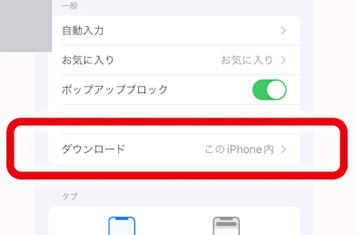
ダウンロード先の設定をご確認ください。「設定」→「Safari」→「ダウンロード」の順に開き、保存先を「iCloud Drive」か「このiPhone内」に設定してください。 操作方法を詳しく説明した動画もご用意しています。ダウンロード先の設定について/スマートフォンでデータを受け取る方法
ホーム画面で「設定」を開く1
設定の一覧から「Safari」をタップ2
Safariの設定で「ダウンロード」をタップ3
保存先を「iCloud Drive」か「このiPhone内」に設定4

写真部屋に入る

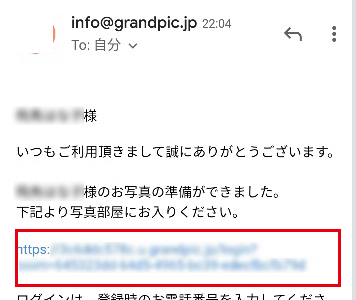
メールに記載されたURLをコピーする画面1
STEP 01 LINEでお送りしたURLをコピーします。
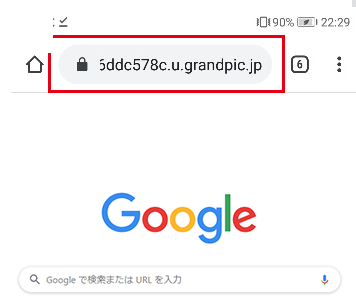
ブラウザのアドレス欄にURLを貼り付けた画面2
STEP 02 iPhoneは「Safari」、Androidは「Chrome」にURLを貼り付けて開きます。
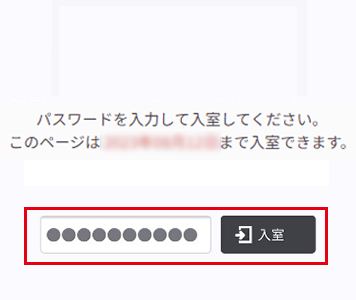
パスワードを入力して入室する画面3
STEP 03 お知らせしたパスワード(電話番号の場合もあります)を入力し「入室」をタップします。

写真を1枚ずつダウンロードする

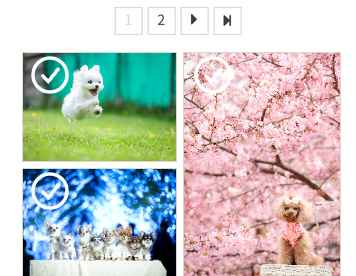
写真一覧から写真をタップして選ぶ画面1
STEP 01 写真一覧から、ダウンロードしたい写真をタップします。
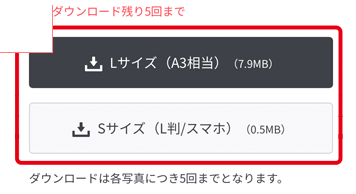
LサイズとSサイズを選ぶ画面2
STEP 02 「Lサイズ」か「Sサイズ」をタップします(Sサイズのみの場合もあります)。
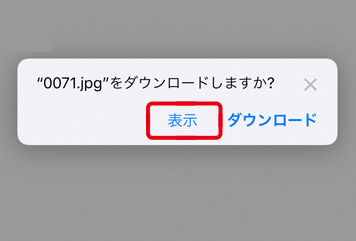
ダウンロードの確認画面3
STEP 03 iPhoneは「表示」→「ダウンロード」の順にタップします。Androidは「ダウンロード」ボタンをタップします。

写真を複数枚ダウンロードする

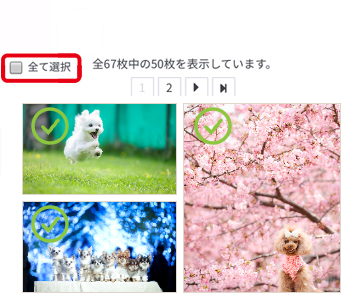
全て選択にチェックを入れる画面1
STEP 01 「全て選択」にチェックを入れるか、ダウンロードしたい写真をタップして選びます。
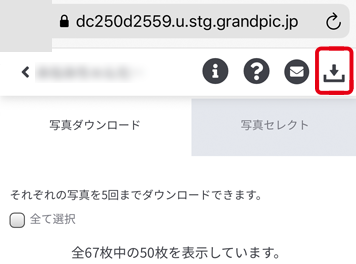
ダウンロードアイコンをタップする画面2
STEP 02 ダウンロードのアイコンをタップします。
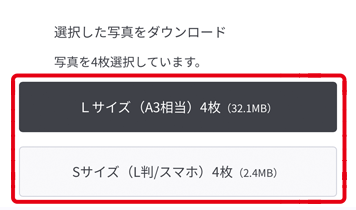
複数枚のサイズを選ぶ画面3
STEP 03 「Lサイズ」か「Sサイズ」をタップします(オリジナルサイズが選べる場合もあります)。
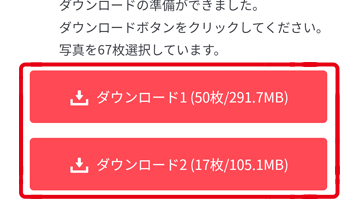
ZIP形式でダウンロードする画面4
STEP 04 「ダウンロード」をタップすると、ZIP形式でダウンロードされます。

※スマートフォンの場合、一括ダウンロードは1回につき最大50枚です。50枚以上の場合は、複数回に分けてダウンロードしてください。
※Androidはページ単位での選択となります。

ZIPファイルを開いて写真アプリに保存する

iPhone/iPad の場合
1ホーム画面から「ファイル」アプリを開きます。
2Safariで設定したダウンロード先の「ダウンロード」を開きます。
3「Photos〜」で始まるZIPファイルをタップすると解凍され、同名のフォルダが作成されます。
4フォルダを開き「選択」→「全てを選択」→共有アイコンから「画像を保存」をタップします。「写真」アプリに保存されます。
※1枚ずつダウンロードした場合は、表示された写真を長押しして「写真に追加」をタップするとカメラロールに保存されます。
Android の場合
1ホーム画面から「Files by Google」アプリを開きます。
2「ダウンロード」を開き、「Photos〜」で始まるZIPファイルをタップします。
3「解凍」ボタンをタップし、「完了」をタップします。
4「Googleフォト」アプリを開くと、ダウンロードした写真が表示されます。
※写真アプリに表示されない場合は、メニューから「移動」を選び、写真アプリで閲覧できるフォルダに移動してください。
※「Files」アプリがない場合は「ダウンロード」に保存されます。その場合、ZIPを解凍するアプリが別途必要になることがあります。

※スマートフォンの場合、写真枚数により大きな容量が必要になります。空き容量にご注意ください。
※対応ブラウザは、iPhone/iPadはSafari、AndroidはChromeです。いずれも最新版をご利用ください。
※パソコンはWindows 11以降(Chrome・Microsoft Edge・Firefox)、macOS 14以降(Safari・Firefox)に対応しています。

撮影のご感想をお聞かせください

写真はお楽しみいただけましたか。Googleの口コミにご感想をいただけると、とても励みになります。

口コミを書く

うまくダウンロードできないときは

ご利用の機器と、どの手順でつまずいたかをお知らせください。LINEまたはInstagram DMからご案内します。

LINEで相談 Instagram DM